跳过正文

Linux系统配置安装MySQL

·118 字·1 分钟· loading · loading ·
又木
作者
又木
希望可以成为一个不秃头的程序员
目录

MySQL 安装
#

安装 MySQL 对于基于 Debian 的系统(如 Ubuntu):

sudo apt update
sudo apt install mysql-server

对于基于 Red Hat 的系统(如 CentOS):

sudo yum install mysql-server

安全配置
#

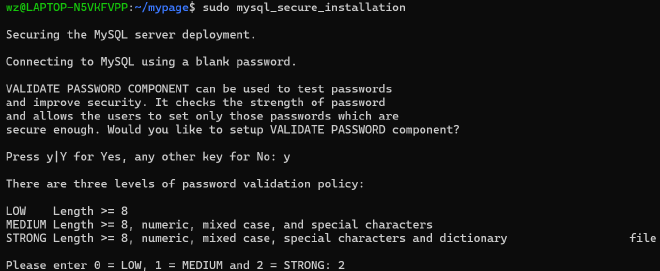
sudo mysql_secure_installation

安全配置
这里会让你选密码等级,我选的 2(最高等级)。

细节配置
#

然后会有一系列介绍,全选 y 也没问题,下面是选项的一些解释。

  1. 匿名用户

    设置
    默认情况下,MySQL 安装完成后会创建一个匿名用户,这个用户可以无需账户就能登录 MySQL。这通常用于测试或简化安装过程,但如果你打算将 MySQL 用于生产环境,则强烈建议你删除这个匿名用户,以确保安全性。

  2. 禁止 root 用户的远程登录

    设置
    MySQL 的 root 用户被设置为只能从 localhost(本地)登录,这是一种安全措施,防止黑客通过网络尝试猜测 root 密码。如果允许 root 远程登录,系统将面临更大的安全风险,尤其是在生产环境中。因此,通常建议禁止 root 的远程登录,只允许其在服务器本地进行操作。

  3. 默认的 test 数据库

    设置
    MySQL 默认会创建一个名为 test 的数据库,任何用户都可以访问它。这个数据库主要用于测试目的,并不具备严格的访问控制。

  4. 重新加载权限表

    设置
    MySQL 的权限表(privilege tables)存储了所有用户的权限信息。进行用户管理、更改权限、删除匿名用户等操作后,需要重新加载这些表,才能使更改生效。这个过程不会中断 MySQL 服务,只是让你所做的更改立刻生效。

启动 MySQL 服务
#

sudo systemctl start mysql
sudo systemctl enable mysql

MySQL启动成功
如图,成功启动

基本使用
#

create database helloworld; #创建数据库:create database 数据库名
show databases;#查看已存在的数据库,一般会默认存在些

use helloworld; #使用表

create table student( #创建初始表格
name varchar(32),
age int,
gender varchar(2)
);

show tables;#查看创建好的表

insert into student(name,age,gender) value('张三',20,'男'); #插入数据到表格中:

select * from student;#查看表的内容

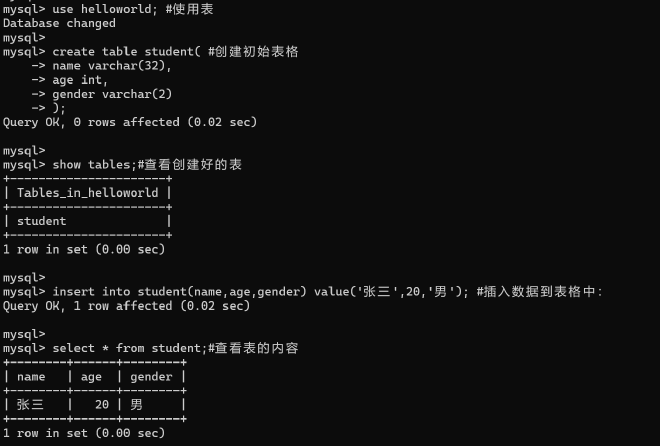
建立数据库,本质就是创建一个文件,一顿操作下来如图,成功使用。
MySQL使用

相关文章

二叉树算法纲领
·781 字·4 分钟· loading · loading
动态规划
·428 字·3 分钟· loading · loading
回溯算法
·177 字·1 分钟· loading · loading